Anleitung - erste Anmeldung
Einladungsmail → Passwort → zweiter Faktor → Matrix · Postfach optional
1. Die Einladung öffnen
Die Mail kommt an die Adresse, die du heute schon liest — nicht an die neue. Betreff: „Dein Zugang zur Open Defense Platform“. Ein Passwort steht nicht darin, das vergibst du selbst. In der Mail stehen vier Angaben:
Einladung:         https://zitadel.opendefense.cloud/ui/login/user/invite?…
Anmeldung (SSO):   https://zitadel.opendefense.cloud
Portal (Apps):     https://portal.opendefense.cloud
Benutzername:      vorname.nachname
Der Einladungslink ist hier absichtlich nicht anklickbar — er steht persönlich in deiner Mail.
Der Einladungslink gilt 72 Stunden und ist persönlich. Danach funktioniert er nicht mehr — dann brauchst du einen neuen von deinem Administrator. Weiterleiten hat keinen Sinn: wer den Link öffnet, setzt das Passwort deines Kontos.
Die Einladungsmail, wie sie im Postfach ankommt — Betreffzeile und der Block mit den vier Angaben sichtbar.
Empfängeradresse und den Code im Einladungslink vor dem Teilen unkenntlich machen.
2. Passwort vergeben
Der Einladungslink führt direkt auf die Seite, auf der du dein Passwort setzt. Wähle ein sicheres, nur dir bekanntes Passwort — niemand aus dem Team kennt es danach, und niemand kann es einsehen.
Dein Benutzername ist vorname.nachname, deine neue Adresse lautet vorname.nachname@opendefense.cloud. Angemeldet wird sich mit dem Benutzernamen, nicht mit der Adresse.
Die Zitadel-Seite zum Setzen des Passworts, mit den beiden Eingabefeldern.
zitadel.opendefense.cloud/ui/login/user/invite3. Zweiten Faktor einrichten
Nach dem ersten Anmelden fragt Zitadel nach einem zweiten Faktor — eine Authenticator-App oder ein Passkey. Richte ihn sofort ein. Das Überspringen ist technisch noch eine Weile möglich, aber jeder übersprungene Tag ist ein Tag, an dem ein Passwort allein für dein Konto reicht.
Ein Passkey ist dabei der bequemere Weg und der stärkere: kein Code zum Abtippen, und nichts, was sich abphishen lässt.
Die Auswahl des zweiten Faktors in Zitadel — Authenticator-App und Passkey nebeneinander.
zitadel.opendefense.cloud4. Postfach anlegen (optional)
Für Matrix brauchst du diesen Schritt nicht — du kannst ihn überspringen und direkt weiter zu Schritt 5. Nötig ist er, sobald du deine @opendefense.cloud-Adresse benutzen willst.
Öffne über das Portal einmal die Webmail und melde dich an. Dein Postfach wird genau in diesem Moment angelegt — vorher existiert es nicht.
Solange du das nicht getan hast, prallt jede Mail an deine neue Adresse ab. Sie landet nicht im Spam und wird nicht nachgeliefert, sie wird abgelehnt — wer dir schreibt, bekommt eine Fehlermeldung zurück. Deshalb ist der Schritt nur so lange optional, wie niemand diese Adresse benutzt. Gib sie also erst weiter, wenn du einmal angemeldet warst.
Das Portal mit den freigeschalteten Anwendungen, Webmail-Kachel erkennbar.
portal.opendefense.cloudDie Webmail nach der ersten Anmeldung — leeres Postfach, Adresse oben sichtbar.
webmail.opendefense.cloud5. In Matrix anmelden
Öffne chat.opendefense.cloud und klicke auf Anmelden. Es gibt keine eigene Matrix-Anmeldung — du landest ohne Zwischenschritt auf der Zitadel-Maske unten. Wenn du dort noch angemeldet bist, bist du sofort drin.
Beim ersten Mal fragt Matrix nach deinem Benutzernamen und zeigt die Daten, die es aus Zitadel übernimmt. Nimm hier bitte genau deinen Zitadel-Benutzernamen — also vorname.nachname. Der Name ist danach nicht mehr änderbar, und an ihm hängen Berechtigungen.
Anschließend bist du automatisch im Raum #general. Deine Matrix-Adresse lautet @vorname.nachname:matrix.opendefense.cloud.
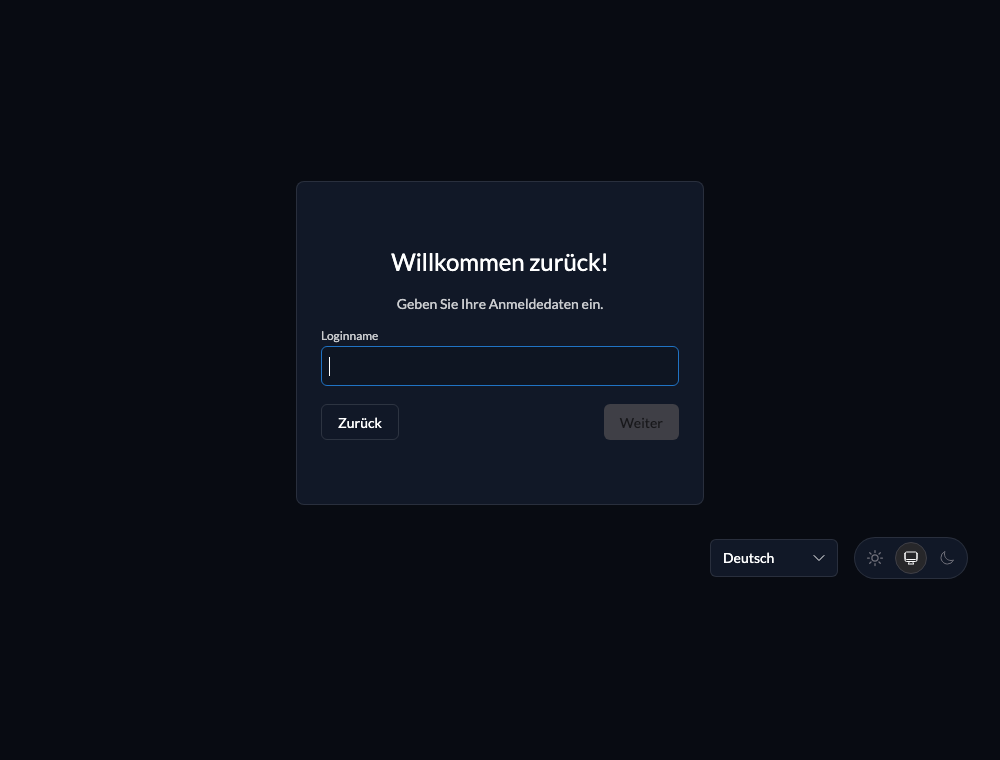
Die einmalige Abfrage des Benutzernamens beim ersten Matrix-Login, mit den übernommenen Zitadel-Daten.
Der wichtigste Screenshot der Anleitung: hier wird der Fehler gemacht, der sich nicht zurücknehmen lässt.
FAQ
| Fall | Was zu tun ist |
|---|---|
| Der Einladungslink funktioniert nicht mehr | Er ist älter als 72 Stunden. Melde dich bei deinem Administrator, du bekommst einen neuen. Der alte lässt sich nicht verlängern. |
| Anmeldung schlägt fehl, Passwort ist aber richtig | Prüfe, ob du den Benutzernamen eingibst (vorname.nachname) und nicht die Mailadresse. |
| In Matrix fehlt eine Anwendung oder ein Raum | Anwendungen und Räume hängen an Berechtigungen, die dein Team vergibt — nicht am Konto selbst. Frag im Team nach der Freigabe. |